PénznemForintFt
MagyarHUEnglishEN
FiókBelépésKosár0 Ft

Tiandy · Útmutató

Felvételi ütemterv beállítása

Mikor​‌​​​​‌​ és​‌​‌‌​​‌ mit​‌​​​​‌​ rögzítsen​​‌‌‌​‌​ a​‌‌‌​‌​​ rögzítő,​‌‌​​‌​‌ és​‌‌​‌‌​​ mi legyen, ha megtelik a merevlemez.

Rögzítő5 lépés

  1. A felvételi szabályok

    1.​‌​​​​‌​ lépés​‌​‌‌​​‌ /​‌​​​​‌​ 5

    A​​‌‌‌​‌​ felvételi​‌‌‌​‌​​ szabályok

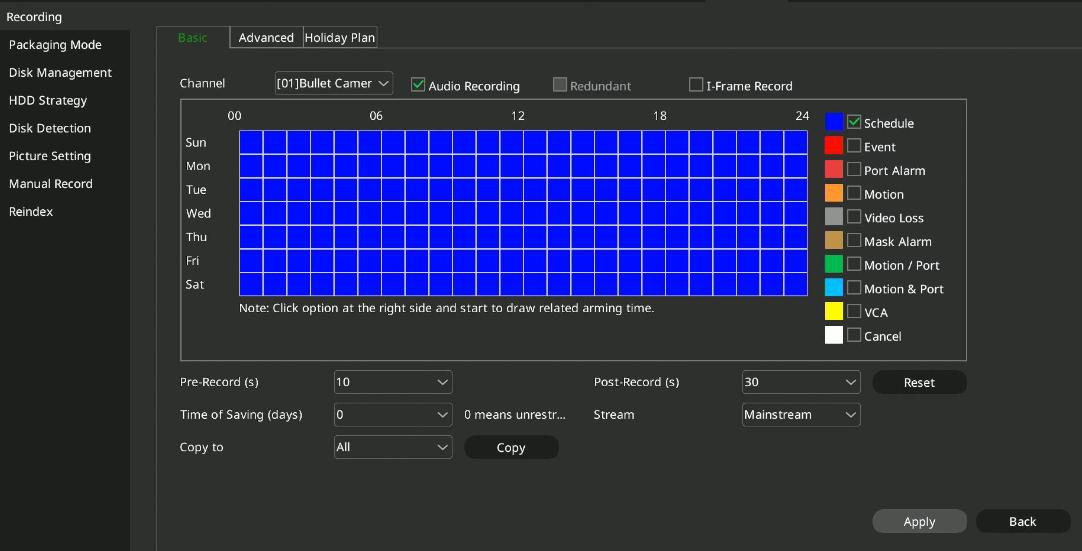
    Nyissa​‌‌​​‌​‌ meg:​‌‌​‌‌​​ Main​‌​​​​‌​ Menu​‌​‌‌​​‌ →​‌​​​​‌​ Storage​​‌‌‌​‌​ Settings​‌‌‌​‌​​ →​‌‌​​‌​‌ Video​‌‌​‌‌​​ Strategy, Basic Settings fül, és válassza ki a csatornát.

  2. Felvételi típus és idősáv

    2.​‌​​​​‌​ lépés​‌​‌‌​​‌ /​‌​​​​‌​ 5

    Felvételi​​‌‌‌​‌​ típus​‌‌‌​‌​​ és​‌‌​​‌​‌ idősáv

    Válasszon​‌‌​‌‌​​ felvételi​‌​​​​‌​ típust​‌​‌‌​​‌ (például​‌​​​​‌​ folyamatos​​‌‌‌​‌​ és​‌‌‌​‌​​ riasztásos,​‌‌​​‌​‌ mozgásérzékelés​‌‌​‌‌​​ vagy intelligens elemzés), majd az egérrel húzza ki az idősávot a heti táblán. A kijelölt sáv a választott típust kapja.

  3. Az esemény előtt és után

    3.​‌​​​​‌​ lépés​‌​‌‌​​‌ /​‌​​​​‌​ 5

    Az​​‌‌‌​‌​ esemény​‌‌‌​‌​​ előtt​‌‌​​‌​‌ és​‌‌​‌‌​​ után

    Riasztásos​‌​​​​‌​ felvételnél​‌​‌‌​​‌ beállíthatja,​‌​​​​‌​ hány​​‌‌‌​‌​ másodpercet​‌‌‌​‌​​ rögzítsen​‌‌​​‌​‌ a​‌‌​‌‌​​ rögzítő az esemény előtt és után: 5 másodpercnél a felvétel az eseményt megelőző és követő 5 másodpercet is tartalmazza. Itt adható meg az is, hány napig tartsa meg a felvételt (legfeljebb 120 nap, a 0 korlátlan), és melyik adatfolyamot rögzítse. Végül Apply.
  4. Pontos idősávok

    4.​‌​​​​‌​ lépés​‌​‌‌​​‌ /​‌​​​​‌​ 5

    Pontos​​‌‌‌​‌​ idősávok

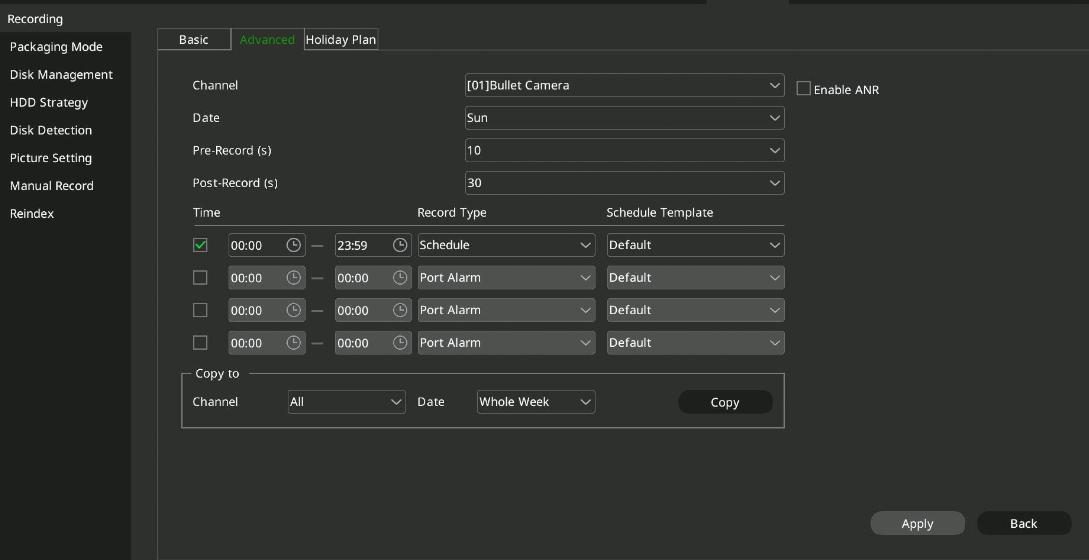
    Az​‌‌‌​‌​​ Advanced​‌‌​​‌​‌ Settings​‌‌​‌‌​​ fülön​‌​​​​‌​ idősávonként​‌​‌‌​​‌ adhat​‌​​​​‌​ meg​​‌‌‌​‌​ kezdő-​‌‌‌​‌​​ és​‌‌​​‌​‌ záróidőt​‌‌​‌‌​​ és felvételi típust, és a beállítást más csatornákra és napokra másolhatja. Itt kapcsolható be az ANR is: ha a kamera elveszti a kapcsolatot, a saját tárolójára rögzít, és a kapcsolat helyreállása után feltölti a felvételt a rögzítőre.
  5. Ha megtelik a merevlemez

    5.​‌​​​​‌​ lépés​‌​‌‌​​‌ /​‌​​​​‌​ 5

    Ha​​‌‌‌​‌​ megtelik​‌‌‌​‌​​ a​‌‌​​‌​‌ merevlemez

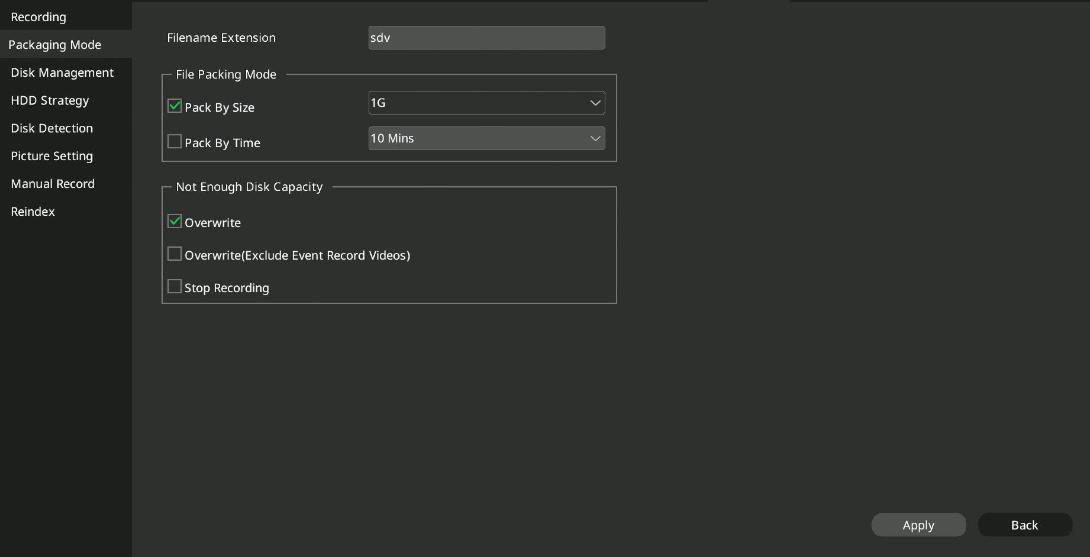
    A​‌‌​‌‌​​ Main​‌​​​​‌​ Menu​‌​‌‌​​‌ →​‌​​​​‌​ Storage​​‌‌‌​‌​ Settings​‌‌‌​‌​​ →​‌‌​​‌​‌ Packaging​‌‌​‌‌​​ Policy menüben választhat: a rögzítő leáll (Stop recording), a legrégebbi felvételt törli (Circular deletion), vagy a legrégebbit törli, de a riasztásos felvételeket megtartja.

Jó​‌​​​​‌​ tudni: Ünnepnapokra​‌​‌‌​​‌ külön​‌​​​​‌​ ütemterv​​‌‌‌​‌​ adható​‌‌‌​‌​​ a​‌‌​​‌​‌ Holiday​‌‌​‌‌​​ Plan​‌​​​​‌​ fülön;​‌​‌‌​​‌ bekapcsolva​‌​​​​‌​ ez​​‌‌‌​‌​ lesz​‌‌‌​‌​​ érvényes​‌‌​​‌​‌ az​‌‌​‌‌​​ ünnepnapokon.

Forrás:​‌​​​​‌​ NVR​‌​‌‌​​‌ felhasználói​‌​​​​‌​ kézikönyv​​‌‌‌​‌​ (helyi​‌‌‌​‌​​ kezelőfelület),​‌‌​​‌​‌ 4.12.1–4.12.2.​‌‌​‌‌​​ fejezet. A képernyőképek a gyári kézikönyvből valók.

Hálózati videórögzítő (NVR): felhasználói kézikönyv a helyi kezelőfelülethez PDF​‌​​​​‌​ ·​‌​‌‌​​‌ angol​‌​​​​‌​ nyelvű​​‌‌‌​‌​ ·​‌‌‌​‌​​ 278​‌‌​​‌​‌ oldal​‌‌​‌‌​​ · 12,6 MB

További útmutatók

Rögzítő · 11 lépésA rögzítő első beállítása a varázslóvalAktiválás, idő, hálózat, merevlemez és kamerák az első bekapcsoláskor.IP-kamera · 5 lépésIP-kamera aktiválásaJelszó a kamera webes felületén, vagy aktiválás a rögzítőről.SearchConfig (számítógép) · 6 lépésKamerák aktiválása egyszerre a SearchConfig programmalKeresés a hálózaton, kijelölés és közös jelszó több kamerára.Rögzítő · 6 lépésKamera hozzáadása a rögzítőhözKeresés a hálózaton, IP-cím módosítása és kézi hozzáadás.Rögzítő · 6 lépésMerevlemez beszerelése és formázásaBeszerelés csavarhúzóval, aztán formázás a menüben.Rögzítő · 5 lépésVonalátlépés és behatolás érzékeléseVonal vagy terület a képen, élesítési idő és riasztás.Rögzítő · 5 lépésVisszajátszás és mentés pendrive-raFelvétel keresése naptár és esemény szerint, mentés USB-re.SearchConfig (számítógép) · 9 lépésLetöltött felvétel lejátszása számítógépenLetöltés a webes felületről, átalakítás és lejátszás a SearchConfiggal.Wi-Fi-kamera és rögzítő · 4 lépésKamera és rögzítő az EasyLive Plus alkalmazásbanWi-Fi-kamera és rögzítő a telefonon, QR-kóddal.Rögzítő · 5 lépésFirmware-frissítés a rögzítőnA fájl a gyári cikkszám szerint, frissítés pendrive-ról vagy felhőből.Rögzítő · 5 lépésElfelejtett jelszó a rögzítőnVisszaállítás biztonsági kérdésekkel, és ha nincs tartalék adat.

Elakadt a telepítésnél?

Írja​‌​​​​‌​ meg​‌​‌‌​​‌ a​‌​​​​‌​ kamera​​‌‌‌​‌​ és​‌‌‌​‌​​ a​‌‌​​‌​‌ rögzítő​‌‌​‌‌​​ pontos​‌​​​​‌​ típusát,​‌​‌‌​​‌ a​‌​​​​‌​ hibát​​‌‌‌​‌​ és​‌‌‌​‌​​ azt,​‌‌​​‌​‌ mit​‌‌​‌‌​​ próbált már. E-mailben válaszolunk. Jelszót ne küldjön.

Munkanapon aznap válaszolunk.

Üzenet írása

Sütiket használunk

A működéshez szükséges sütik mindig aktívak. A statisztikai és marketing-sütikhez az Ön hozzájárulása kell. Részletek a Süti-tájékoztatóban.