PénznemForintFt
MagyarHUEnglishEN
FiókBelépésKosár0 Ft

Tiandy · Útmutató

A rögzítő első beállítása a varázslóval

Aktiválás,​‌​​​​‌​ idő,​‌​‌‌​​‌ hálózat,​‌​​​​‌​ merevlemez​​‌‌‌​‌​ és​‌‌‌​‌​​ kamerák​‌‌​​‌​‌ az​‌‌​‌‌​​ első bekapcsoláskor.

Rögzítő11 lépés

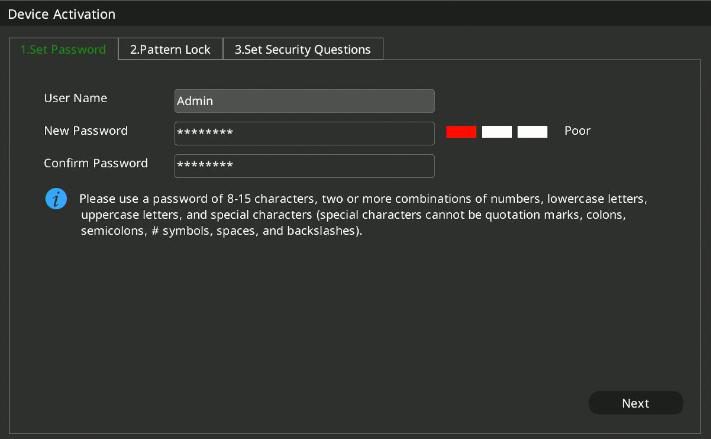
  1. Admin jelszó beállítása

    1.​‌​​​​‌​ lépés​‌​‌‌​​‌ /​‌​​​​‌​ 11

    Admin​​‌‌‌​‌​ jelszó​‌‌‌​‌​​ beállítása

    Első​‌‌​​‌​‌ bekapcsoláskor​‌‌​‌‌​​ a​‌​​​​‌​ rögzítő​‌​‌‌​​‌ új​‌​​​​‌​ jelszót​​‌‌‌​‌​ kér,​‌‌‌​‌​​ gyári​‌‌​​‌​‌ jelszó​‌‌​‌‌​​ nincs. A jelszó 8–15 karakteres, és legalább kétféle karaktert tartalmaz: kisbetűt, nagybetűt, számot vagy jelet. Idézőjel, kettőspont, pontosvessző, # jel, szóköz és fordított perjel nem lehet benne. Írja be kétszer, majd kattintson a Next gombra.
  2. Feloldó minta

    2.​‌​​​​‌​ lépés​‌​‌‌​​‌ /​‌​​​​‌​ 11

    Feloldó​​‌‌‌​‌​ minta

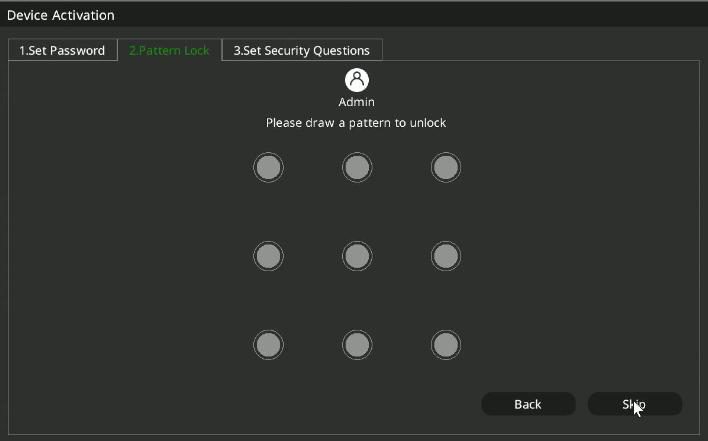
    Itt​‌‌‌​‌​​ feloldó​‌‌​​‌​‌ mintát​‌‌​‌‌​​ rajzolhat:​‌​​​​‌​ legalább​‌​‌‌​​‌ négy​‌​​​​‌​ pontot​​‌‌‌​‌​ kell​‌‌‌​‌​​ összekötnie,​‌‌​​‌​‌ kétszer​‌‌​‌‌​​ egymás után ugyanúgy. A mintával csak az admin felhasználó léphet be. A Skip gombbal a lépés kihagyható.
  3. Telefonszám és biztonsági kérdések

    3.​‌​​​​‌​ lépés​‌​‌‌​​‌ /​‌​​​​‌​ 11

    Telefonszám​​‌‌‌​‌​ és​‌‌‌​‌​​ biztonsági​‌‌​​‌​‌ kérdések

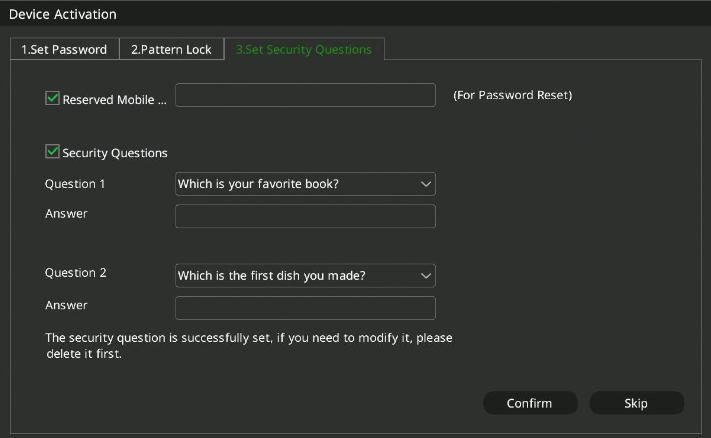
    Adjon​‌‌​‌‌​​ meg​‌​​​​‌​ tartalék​‌​‌‌​​‌ telefonszámot,​‌​​​​‌​ és​​‌‌‌​‌​ válasszon​‌‌‌​‌​​ két​‌‌​​‌​‌ biztonsági​‌‌​‌‌​​ kérdést a válaszával. Ha később elfelejti a jelszót, ezekkel állíthatja vissza. A lépés kihagyható, de érdemes kitölteni.
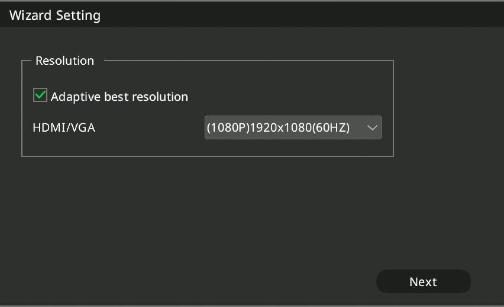
  4. A monitor felbontása

    4.​‌​​​​‌​ lépés​‌​‌‌​​‌ /​‌​​​​‌​ 11

    A​​‌‌‌​‌​ monitor​‌‌‌​‌​​ felbontása

    A​‌‌​​‌​‌ varázsló​‌‌​‌‌​​ első​‌​​​​‌​ ablaka​‌​‌‌​​‌ a​‌​​​​‌​ kimeneti​​‌‌‌​‌​ felbontást​‌‌‌​‌​​ kéri.​‌‌​​‌​‌ Az​‌‌​‌‌​​ Adaptive best resolution bekapcsolva a csatlakoztatott monitorhoz illő felbontást választja. Utána Next.
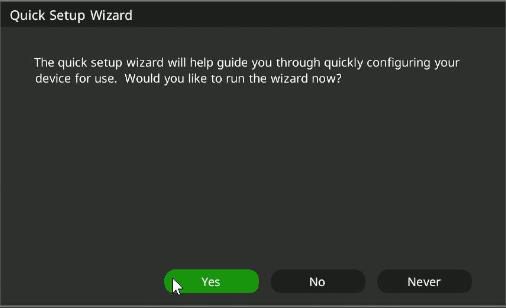
  5. A varázsló indítása

    5.​‌​​​​‌​ lépés​‌​‌‌​​‌ /​‌​​​​‌​ 11

    A​​‌‌‌​‌​ varázsló​‌‌‌​‌​​ indítása

    A​‌‌​​‌​‌ Yes​‌‌​‌‌​​ gombbal​‌​​​​‌​ végigmegy​‌​‌‌​​‌ a​‌​​​​‌​ beállításon,​​‌‌‌​‌​ a​‌‌‌​‌​​ No​‌‌​​‌​‌ gombbal​‌‌​‌‌​​ most kihagyja, a Never gombbal a következő bekapcsoláskor sem jelenik meg a varázsló.
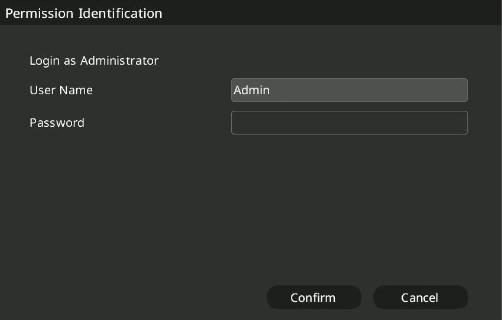
  6. Belépés admin felhasználóként

    6.​‌​​​​‌​ lépés​‌​‌‌​​‌ /​‌​​​​‌​ 11

    Belépés​​‌‌‌​‌​ admin​‌‌‌​‌​​ felhasználóként

    A​‌‌​​‌​‌ felhasználónév​‌‌​‌‌​​ admin,​‌​​​​‌​ a​‌​‌‌​​‌ jelszó​‌​​​​‌​ az,​​‌‌‌​‌​ amit​‌‌‌​‌​​ az​‌‌​​‌​‌ első​‌‌​‌‌​​ lépésben megadott. Öt egymást követő hibás próbálkozás után a rögzítő 5 percre zárolja a belépést.
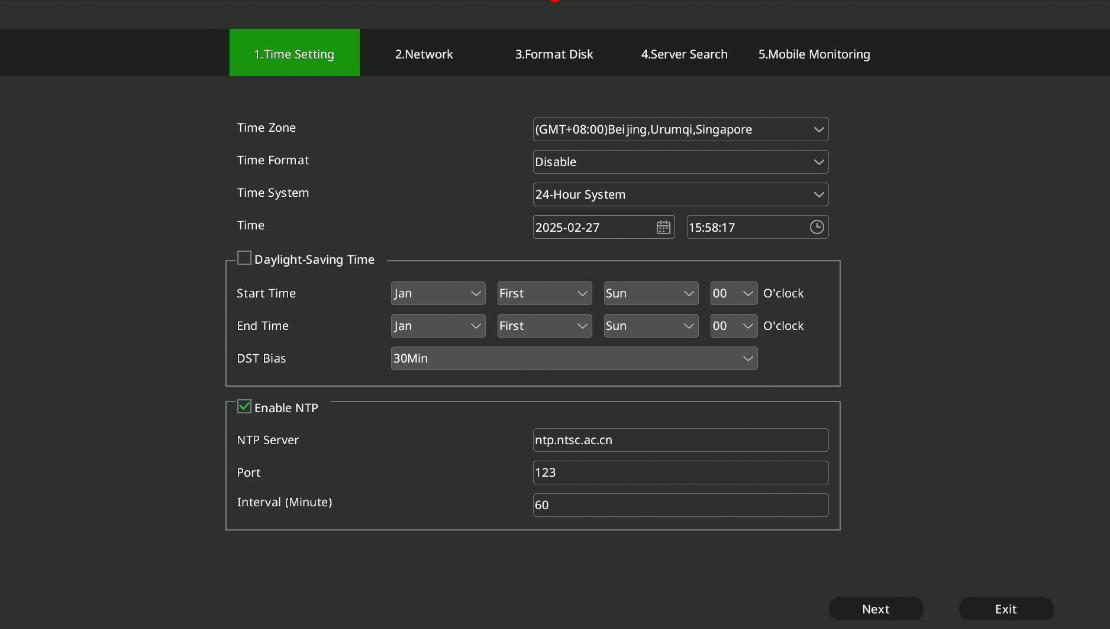
  7. Idő és időzóna

    7. lépés / 11

    Idő és időzóna

    Állítsa be az időzónát (Magyarországon GMT+01:00), a dátum- és időformátumot és a pontos időt, majd kattintson az Apply gombra. Ugyanitt kapcsolható be az NTP is, ezzel a rögzítő időszerverről igazítja az óráját.
  8. Hálózat

    8.​‌​​​​‌​ lépés​‌​‌‌​​‌ /​‌​​​​‌​ 11

    Hálózat

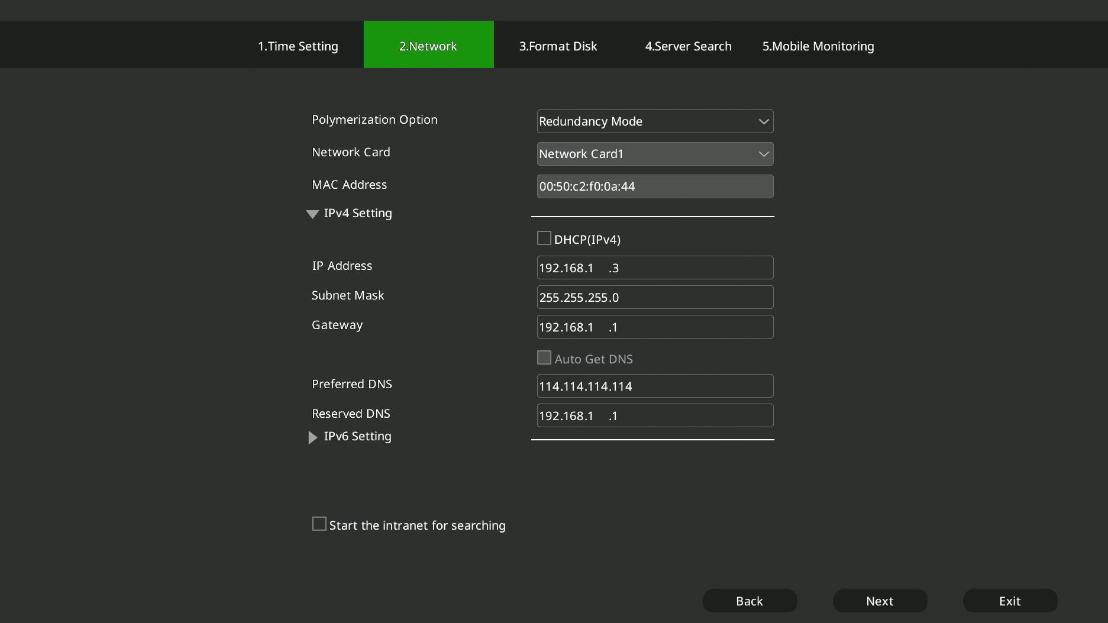
    Adja​​‌‌‌​‌​ meg​‌‌‌​‌​​ a​‌‌​​‌​‌ rögzítő​‌‌​‌‌​​ IP-címét,​‌​​​​‌​ az​‌​‌‌​​‌ alhálózati​‌​​​​‌​ maszkot,​​‌‌‌​‌​ az​‌‌‌​‌​​ átjárót​‌‌​​‌​‌ és​‌‌​‌‌​​ a DNS-szervert a helyi hálózat szerint. Fix IP-címmel a rögzítő mindig ugyanazon a címen érhető el.
  9. A merevlemez formázása

    9.​‌​​​​‌​ lépés​‌​‌‌​​‌ /​‌​​​​‌​ 11

    A​​‌‌‌​‌​ merevlemez​‌‌‌​‌​​ formázása

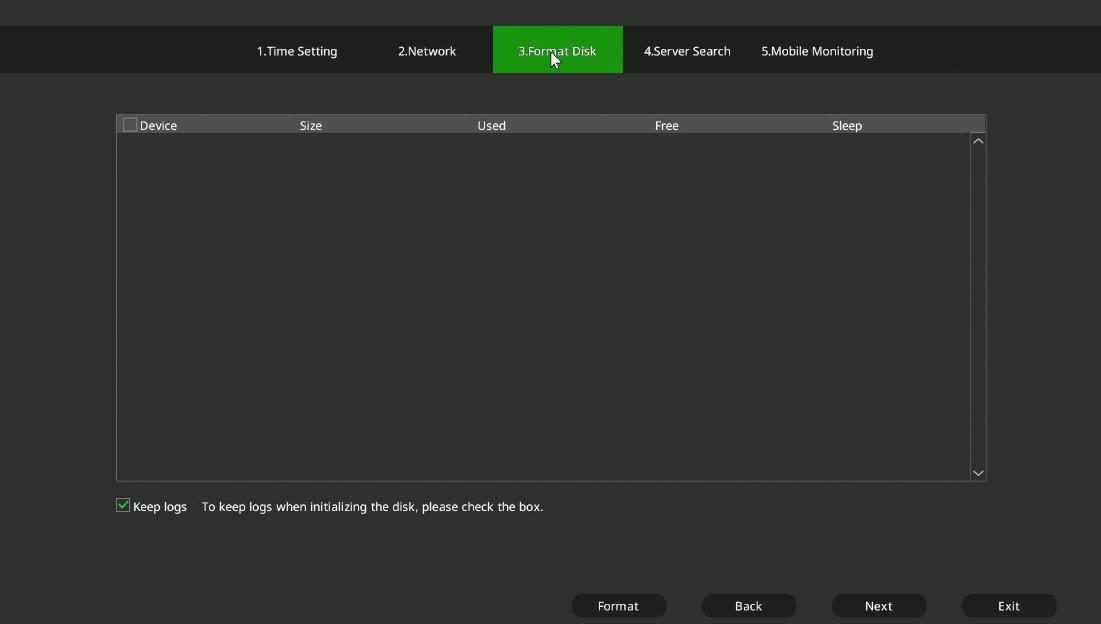
    Jelölje​‌‌​​‌​‌ ki​‌‌​‌‌​​ a​‌​​​​‌​ merevlemezt,​‌​‌‌​​‌ és​‌​​​​‌​ kattintson​​‌‌‌​‌​ az​‌‌‌​‌​​ Initialization​‌‌​​‌​‌ gombra.​‌‌​‌‌​​ Formázás nélkül a rögzítő nem rögzít.

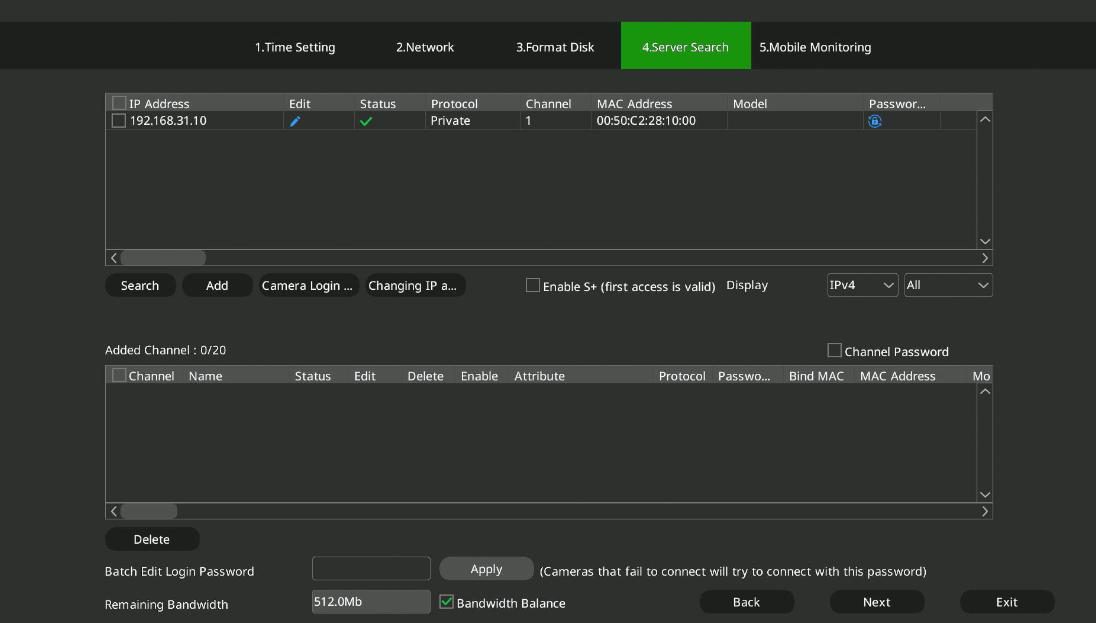
  10. Kamerák keresése

    10.​‌​​​​‌​ lépés​‌​‌‌​​‌ /​‌​​​​‌​ 11

    Kamerák​​‌‌‌​‌​ keresése

    A​‌‌‌​‌​​ Search​‌‌​​‌​‌ gomb​‌‌​‌‌​​ megkeresi​‌​​​​‌​ a​‌​‌‌​​‌ hálózaton​‌​​​​‌​ lévő​​‌‌‌​‌​ kamerákat.​‌‌‌​‌​​ A​‌‌​​‌​‌ kijelölteket​‌‌​‌‌​​ az Add gomb a rögzítő szabad csatornáira teszi.
  11. Telefonos elérés

    11.​‌​​​​‌​ lépés​‌​‌‌​​‌ /​‌​​​​‌​ 11

    Telefonos​​‌‌‌​‌​ elérés

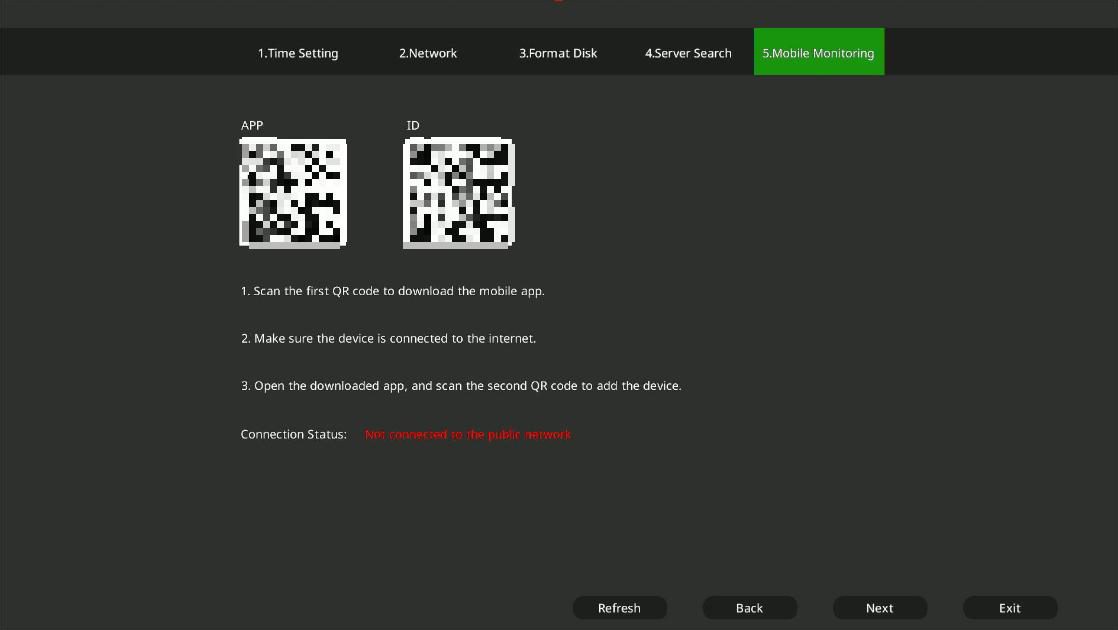
    Az​‌‌‌​‌​​ első​‌‌​​‌​‌ QR-kóddal​‌‌​‌‌​​ töltse​‌​​​​‌​ le​‌​‌‌​​‌ az​‌​​​​‌​ EasyLive​​‌‌‌​‌​ Plus​‌‌‌​‌​​ alkalmazást,​‌‌​​‌​‌ a​‌‌​‌‌​​ másodikkal adja hozzá a rögzítőt; ehhez a rögzítőnek internetkapcsolat kell. Ha a varázsló végén formázatlan merevlemez maradt, az Execute gomb egyenként formázza.

Jó​‌​​​​‌​ tudni: A​‌​‌‌​​‌ varázsló​‌​​​​‌​ minden​​‌‌‌​‌​ lépésénél​‌‌‌​‌​​ az​‌‌​​‌​‌ Exit​‌‌​‌‌​​ gombbal​‌​​​​‌​ kiléphet;​‌​‌‌​​‌ a​‌​​​​‌​ beállításokat​​‌‌‌​‌​ később​‌‌‌​‌​​ a​‌‌​​‌​‌ főmenüben​‌‌​‌‌​​ is elvégezheti.

Forrás:​‌​​​​‌​ NVR​‌​‌‌​​‌ felhasználói​‌​​​​‌​ kézikönyv​​‌‌‌​‌​ (helyi​‌‌‌​‌​​ kezelőfelület),​‌‌​​‌​‌ 4.1–4.3.​‌‌​‌‌​​ fejezet. A képernyőképek a gyári kézikönyvből valók.

Hálózati videórögzítő (NVR): felhasználói kézikönyv a helyi kezelőfelülethez PDF​‌​​​​‌​ ·​‌​‌‌​​‌ angol​‌​​​​‌​ nyelvű​​‌‌‌​‌​ ·​‌‌‌​‌​​ 278​‌‌​​‌​‌ oldal​‌‌​‌‌​​ · 12,6 MB

További útmutatók

IP-kamera · 5 lépésIP-kamera aktiválásaJelszó a kamera webes felületén, vagy aktiválás a rögzítőről.SearchConfig (számítógép) · 6 lépésKamerák aktiválása egyszerre a SearchConfig programmalKeresés a hálózaton, kijelölés és közös jelszó több kamerára.Rögzítő · 6 lépésKamera hozzáadása a rögzítőhözKeresés a hálózaton, IP-cím módosítása és kézi hozzáadás.Rögzítő · 6 lépésMerevlemez beszerelése és formázásaBeszerelés csavarhúzóval, aztán formázás a menüben.Rögzítő · 5 lépésFelvételi ütemterv beállításaMikor és mit rögzítsen a rögzítő, és mi legyen, ha megtelik a merevlemez.Rögzítő · 5 lépésVonalátlépés és behatolás érzékeléseVonal vagy terület a képen, élesítési idő és riasztás.Rögzítő · 5 lépésVisszajátszás és mentés pendrive-raFelvétel keresése naptár és esemény szerint, mentés USB-re.SearchConfig (számítógép) · 9 lépésLetöltött felvétel lejátszása számítógépenLetöltés a webes felületről, átalakítás és lejátszás a SearchConfiggal.Wi-Fi-kamera és rögzítő · 4 lépésKamera és rögzítő az EasyLive Plus alkalmazásbanWi-Fi-kamera és rögzítő a telefonon, QR-kóddal.Rögzítő · 5 lépésFirmware-frissítés a rögzítőnA fájl a gyári cikkszám szerint, frissítés pendrive-ról vagy felhőből.Rögzítő · 5 lépésElfelejtett jelszó a rögzítőnVisszaállítás biztonsági kérdésekkel, és ha nincs tartalék adat.

Elakadt a telepítésnél?

Írja​‌​​​​‌​ meg​‌​‌‌​​‌ a​‌​​​​‌​ kamera​​‌‌‌​‌​ és​‌‌‌​‌​​ a​‌‌​​‌​‌ rögzítő​‌‌​‌‌​​ pontos​‌​​​​‌​ típusát,​‌​‌‌​​‌ a​‌​​​​‌​ hibát​​‌‌‌​‌​ és​‌‌‌​‌​​ azt,​‌‌​​‌​‌ mit​‌‌​‌‌​​ próbált már. E-mailben válaszolunk. Jelszót ne küldjön.

Munkanapon aznap válaszolunk.

Üzenet írása

Sütiket használunk

A működéshez szükséges sütik mindig aktívak. A statisztikai és marketing-sütikhez az Ön hozzájárulása kell. Részletek a Süti-tájékoztatóban.